
Smootv werkt niet of hapert? Zo los je het op
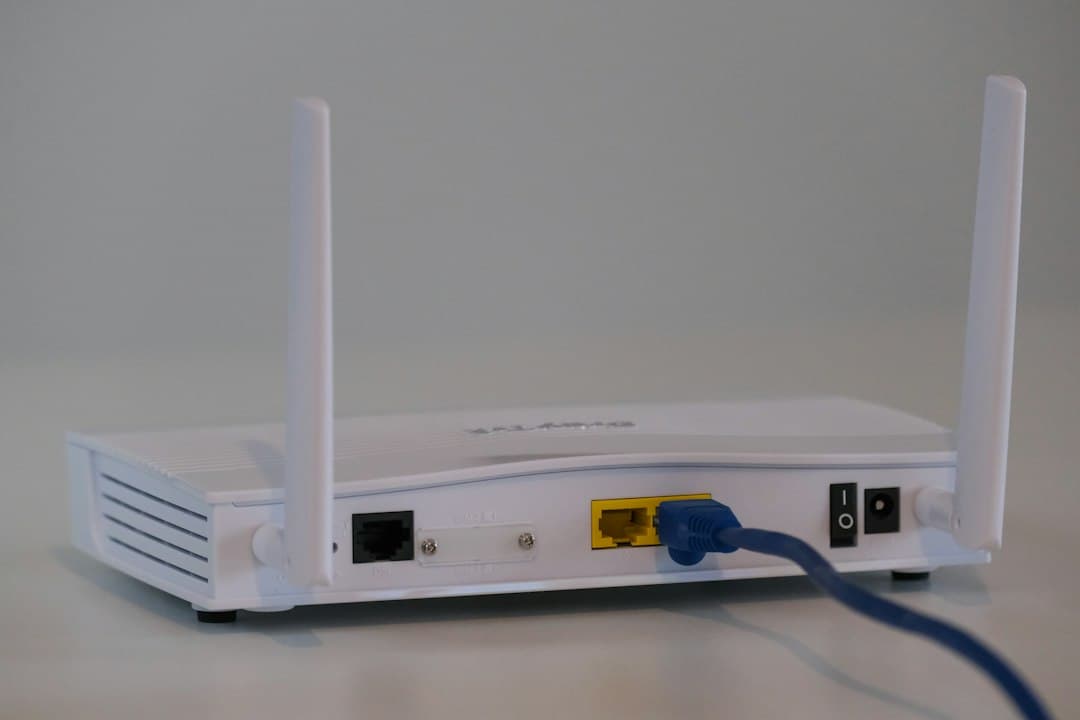
Werkt Smootv niet, blijft het beeld hangen of denk je dat Smootv down is? Vervelend, zeker als je net wilt gaan kijken. Het goede nieuws: de meeste problemen hebben een eenvoudige oorzaak aan de kant van je eigen internet, apparaat of app, en die los je vaak in een paar minuten zelf op. In dit artikel lees je eerst hoe je bepaalt waar het probleem zit, en daarna loop je een vaste checklist af. Helpt dat niet, dan weet je precies wat je aan support doorgeeft.
Is Smootv down of ligt het aan jouw kant?
Voordat je gaat zoeken, is het handig om te weten of het probleem bij jou thuis zit of breder is. Dat bepaal je met drie korte vragen.
1. Werken andere apps en websites wel?
Open op hetzelfde apparaat een andere streamingapp of een website met video. Laadt die ook traag of helemaal niet, dan zit het probleem vrijwel zeker in je internetverbinding en niet in je abonnement.
2. Werkt het op een ander apparaat?
Probeer je gegevens op een tweede apparaat, bijvoorbeeld je telefoon via wifi. Werkt het daar wel, dan zit het probleem in het eerste apparaat of in de app die je daarop gebruikt.
3. Doet alles het, behalve het kijken?
Werken internet, apparaat en andere apps prima, maar laadt er geen enkele zender? Dan is het tijd om support te vragen of er iets bekend is. Stuur een bericht via WhatsApp; support is dag en nacht bereikbaar en antwoordt meestal binnen 15 minuten. Zo hoef je niet te raden of er een storing is.
Checklist bij een Smootv storing of haperend beeld
Loop deze stappen in volgorde af. Na elke stap test je even opnieuw.
| Stap | Wat je doet | Helpt vooral bij |
|---|---|---|
| 1 | Internetsnelheid meten | Haperend beeld, lage kwaliteit |
| 2 | Bekabeld aansluiten of dichter bij de router | Beeld dat steeds stopt |
| 3 | Apparaat en router opnieuw opstarten | Vastgelopen app, trage start |
| 4 | App bijwerken naar de nieuwste versie | Fouten na een update, crashes |
| 5 | Inloggegevens opnieuw invullen | "Invalid", zenders laden niet |
| 6 | Tv-gids verversen | Lege of verkeerde EPG |
| 7 | Controleren of je op één scherm kijkt | Plots stoppen bij twee kijkers |
| 8 | Andere VPN-server kiezen | Problemen alleen met VPN aan |
Stap 1: meet je internetsnelheid
Voor beeld in HD adviseert Smootv ongeveer 25 Mbps, voor 4K ongeveer 50 Mbps. Meet je snelheid op het apparaat waarop je kijkt, niet op je laptop in een andere kamer. Ligt de snelheid veel lager, kies dan in je app een lagere kwaliteit of kijk naar de volgende stap. Meer over wat 4K van je verbinding vraagt, lees je in ons artikel over kijken in 4K.
Stap 2: kabel of betere wifi
Wifi is vaak de grootste oorzaak van haperend beeld. Muren, vloeren en andere apparaten zwakken het signaal af. Sluit je tv of box als het kan met een netwerkkabel aan op de router. Kan dat niet, zet de router dan dichterbij of gebruik een mesh-systeem of een wifi-versterker.
Stap 3: opnieuw opstarten
Het klinkt simpel, maar het lost verrassend veel op. Zet je tv, stick of box helemaal uit (stekker eruit), wacht dertig seconden en zet hem weer aan. Doe hetzelfde met je router en modem. Daarmee wis je tijdelijke fouten in het geheugen.
Stap 4: werk je app bij
Een verouderde speler-app kan ineens fouten geven. Kijk in de appstore van je apparaat of er een update is. Helpt dat niet, leeg dan het cachegeheugen van de app via de instellingen van je apparaat. Waar die optie precies staat, kan per apparaat en per versie verschillen.
Extra check: test een andere zender of film
Hapert maar één zender of één film, terwijl de rest gewoon loopt? Dan ligt het waarschijnlijk niet aan je verbinding of je apparaat. Kies een paar andere zenders en een titel uit de on-demand-bibliotheek en kijk of die wel soepel spelen. Zo weet je of het probleem algemeen is of beperkt tot één stream. Geef dat verschil ook door als je support benadert: het helpt om sneller de juiste oplossing te vinden.
Extra check: kijk in een andere app
Smootv werkt met verschillende speler-apps. Vul je gegevens als test eens in een tweede app in. Werkt het daar wel, dan ligt het aan de eerste app en niet aan je Smootv-account. Welke apps er per apparaat zijn, lees je bij IPTV installeren.
Smootv down? Controleer je login en tv-gids
Melding "invalid" of zenders laden niet
Zie je een melding als "invalid", "login failed" of blijft de lijst met zenders leeg? Vul je gegevens dan opnieuw in. Gebruik je een Xtream Codes-login, controleer dan de gebruikersnaam, het wachtwoord en de server-URL letter voor letter; een spatie of hoofdletter te veel is genoeg voor een fout. Gebruik je een M3U-link, kopieer die dan opnieuw in zijn geheel. Is je abonnement net afgelopen? Dan werkt je login ook niet meer. Je krijgt 48 uur voor het einde een herinnering, en na verlengen blijven je gegevens hetzelfde.
De tv-gids (EPG) is leeg of klopt niet
Een lege of verschoven tv-gids heeft meestal niets met de stream zelf te maken. Ververs de gids in je app, controleer of de tijdzone van je apparaat goed staat en geef de app na het verversen even tijd om alles te laden. Blijft de gids leeg, vraag dan support om de juiste gegevens voor jouw app.
Plots stoppen als iemand anders kijkt
Met een persoonlijk abonnement mag je op zoveel apparaten inloggen als je wilt, maar je kijkt op één scherm tegelijk. Kijkt er iemand anders in huis op een tweede tv, dan kan je stream stoppen. Kijken jullie vaak tegelijk, dan is een gezinsabonnement voor twee tot vijf schermen de oplossing.
Problemen alleen met een VPN
Gebruik je een VPN en hapert het beeld alleen als die aanstaat? Kies dan een andere server, het liefst dichtbij. Je hebt geen VPN nodig om te kijken; zet hem uit als test om te zien of het verschil maakt.
Wanneer neem je contact op met support?
Heb je de checklist doorlopen en werkt het nog steeds niet? Stuur dan een bericht via WhatsApp. Geef meteen deze informatie mee, dan kan support je sneller helpen:
- het apparaat en de app die je gebruikt;
- wat je ziet (foutmelding, zwart scherm, haperen);
- of het bij alle zenders gebeurt of bij een paar;
- welke stappen uit de checklist je al hebt geprobeerd.
De Smootv-support helpt in het Nederlands, Engels, Duits, Frans of Spaans. Werkt Smootv niet zoals beloofd, dan geldt bovendien de regeling van 30 dagen geld terug. Algemene antwoorden vind je ook bij de veelgestelde vragen.
Veelgestelde vragen over een Smootv storing
Hoe weet ik of Smootv uit de lucht is?
Controleer eerst of andere apps en een tweede apparaat wel werken. Werkt alles behalve het kijken, vraag dan via WhatsApp of er iets bekend is.
Waarom hapert het beeld 's avonds wel en overdag niet?
's Avonds gebruiken veel mensen tegelijk internet, ook in je eigen huis. Een bekabelde verbinding en een lagere beeldkwaliteit helpen vaak.
Mijn app zegt "invalid". Wat nu?
Vul je gebruikersnaam, wachtwoord en server-URL opnieuw in, precies zoals je ze hebt ontvangen. Controleer ook of je abonnement nog loopt.
Heb ik een VPN nodig?
Nee. Gebruik je er wel een en hapert het beeld, probeer dan een andere server of zet de VPN tijdelijk uit.
Moet ik mijn app opnieuw instellen na verlengen?
Nee, je inloggegevens blijven hetzelfde. Hoe je een app de eerste keer instelt, lees je bij IPTV installeren.
Conclusie: Smootv werkt weer in een paar stappen
Lijkt Smootv niet te werken, dan ligt de oorzaak meestal bij de verbinding, het apparaat of de app. Bepaal eerst waar het probleem zit, loop daarna de checklist af en vraag support via WhatsApp als het dan nog niet lukt. Wil je weten hoe de dienst in het algemeen werkt, lees dan hoe IPTV werkt of wat je kunt verwachten. Nog geen account? Test 24 uur gratis of bekijk alle abonnementen.
Smootv zelf proberen?
Test 24 uur gratis op je eigen apparaat. Bevalt het, dan kijk je verder vanaf € 11 per maand.
Vraag je gratis test aanMeer artikelen

Smooiptv of Smootv? Zo zit het met de naam
Smooiptv, Smoo IPTV of Smootv: het is dezelfde dienst. Lees hoe de naam zit, waarom je verschillende spellingen ziet en hoe je copysites herkent.
19 oktober 2026
Smootv in 4K: wat heb je nodig voor IPTV in 4K?
Smootv in 4K kijken? Lees wat je nodig hebt voor IPTV in 4K: internetsnelheid, een 4K-tv of box, de juiste kabels en instellingen.
19 oktober 2026
Smootv abonnement per maand of per jaar: wat is voordeliger?
Een IPTV-abonnement per maand of voor 1 jaar? We rekenen de Smootv-prijzen per maand en per scherm voor je uit, inclusief gezinsabonnementen.
19 oktober 2026